馬上註冊,結交更多好友,享用更多功能,讓你輕鬆玩轉社區。
你需要 登入 才可以下載或檢視,沒有帳號?註冊
×
本文章最後由 精研編輯部 於 2015-6-29 22:15 編輯
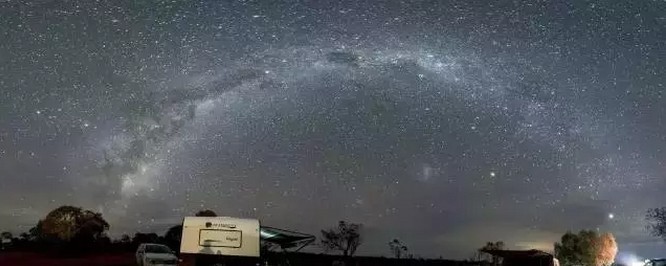
後期其實並不難之二全景接片操作視頻將已經製作發布,請關注詹姆斯風光攝影視頻講座系列:http://www.youku.com/playlist_show/id_25858959.html
Lightroom 基於RAW格式的全景接片在過去不管我們使用Photoshop或者其他圖形軟件進行接片都需要將RAW格式自動轉換,完成接片後保存為Jpeg、TIFF或者PSD再進行修片處理,如果我們想對RAW格式衝圖處理必須在接片前完成衝圖再進行同步,或者我們只能對接片後的像素圖進行處理。
而從Lightroom cc 2015 (4月更新)、Lightroom 6.1 或者最新的ACR 9.1開始,Adobe開始提供直接基於RAW格式接片處理,處理後的結果將保存為DNG格式的RAW。 這個功能算一個革命性的工作流變更,因為保存一個一億像素DNG文件比保存TIFF要容易的多。 讓我們開始試試看吧! 第一步:在Lightroom 的圖庫界面選擇我們要拼接的圖片,我這裡選擇了六張我在澳大利亞新南威爾士州蒙哥國家公園內拍攝的銀河。
第二步:依次點擊菜單》照片》照片合併》全景圖,或者單擊右鍵選擇照片》照片合併或者直接按下快捷鍵⌃ M。 注意:不是照片》在應用程序中編輯》在Photoshop 中合併到全景圖,那是傳統的方法,接片的結果不是RAW格式。
第三步:開始創建全景圖像:
根據你的電腦速度和參與接片的樟樹一般會持續10秒-30秒。 第四步:接片效果,是不是太快太好了。
的確就這麼簡單。 如果你點擊自動裁剪,可以看到默認接片出來的結果(等同於Photoshop 內的默認接片效果,Lightroom 幫你把這一步也節省了),我覺得Lightroom 的自動選擇接片方式已經非常智能化了,如果它接片失敗,我覺得換其他軟件其他方式也會存在問題。
第五步:點擊合併 這次電腦將開始比較緩慢的處理,在Lightroom 的左上角可以看到處理的進度。
第六步:完成接片
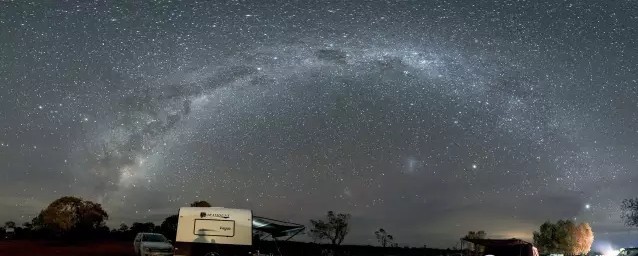
Lightroom 會自動保存接片在相同目錄,然後以第一張參與接片的文件名後增加後綴Pano (Panorama-全景英文的前是個字母),修改文件後綴名為DNG,Adobe開放格式的RAW格式文件,並且複制最後一張參與接片的Meta信息,比如拍攝時間。 小竅門,如果你不滿意Lightroom 做出的自動裁剪,你可以回退,點擊裁剪工具或者復位按鈕,你會發現那張恐怖的接片回來了。 | 













 狗仔卡
狗仔卡 發表於 2015-6-29 22:12:43
 提升卡
提升卡 沉默卡
沉默卡 喧囂卡
喧囂卡 變色卡
變色卡