查看: 1875|回覆: 0
收起左側

[教學] 從Google找取回來的字幕封包轉成SRT

[複製連結]

發表於 2016-12-18 18:14:03 | 顯示全部樓層 |閱讀模式

馬上註冊,結交更多好友,享用更多功能,讓你輕鬆玩轉社區。

您需要 登錄 才可以下載或查看,沒有賬號?註冊

x
本文章最後由 dreamhill 於 2016-12-18 19:02 編輯

早前有網友要求怎樣將Google找取回來的字幕封包轉成SRT


http://www.hd.club.tw/forum.php?mod=viewthread&tid=213513&fromuid=17989

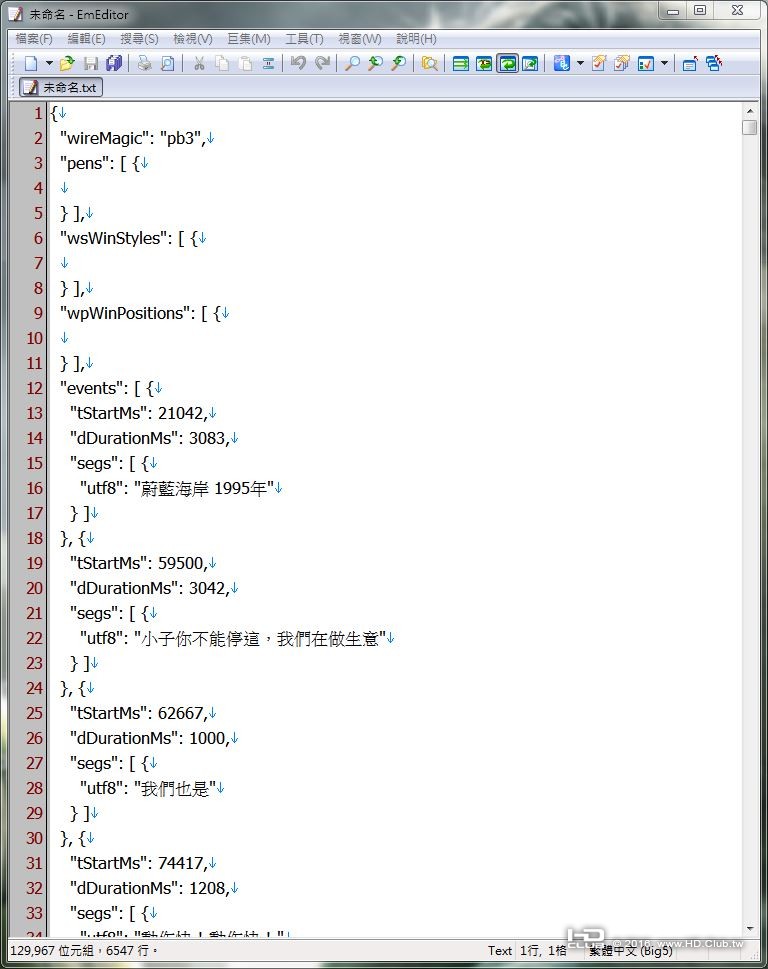
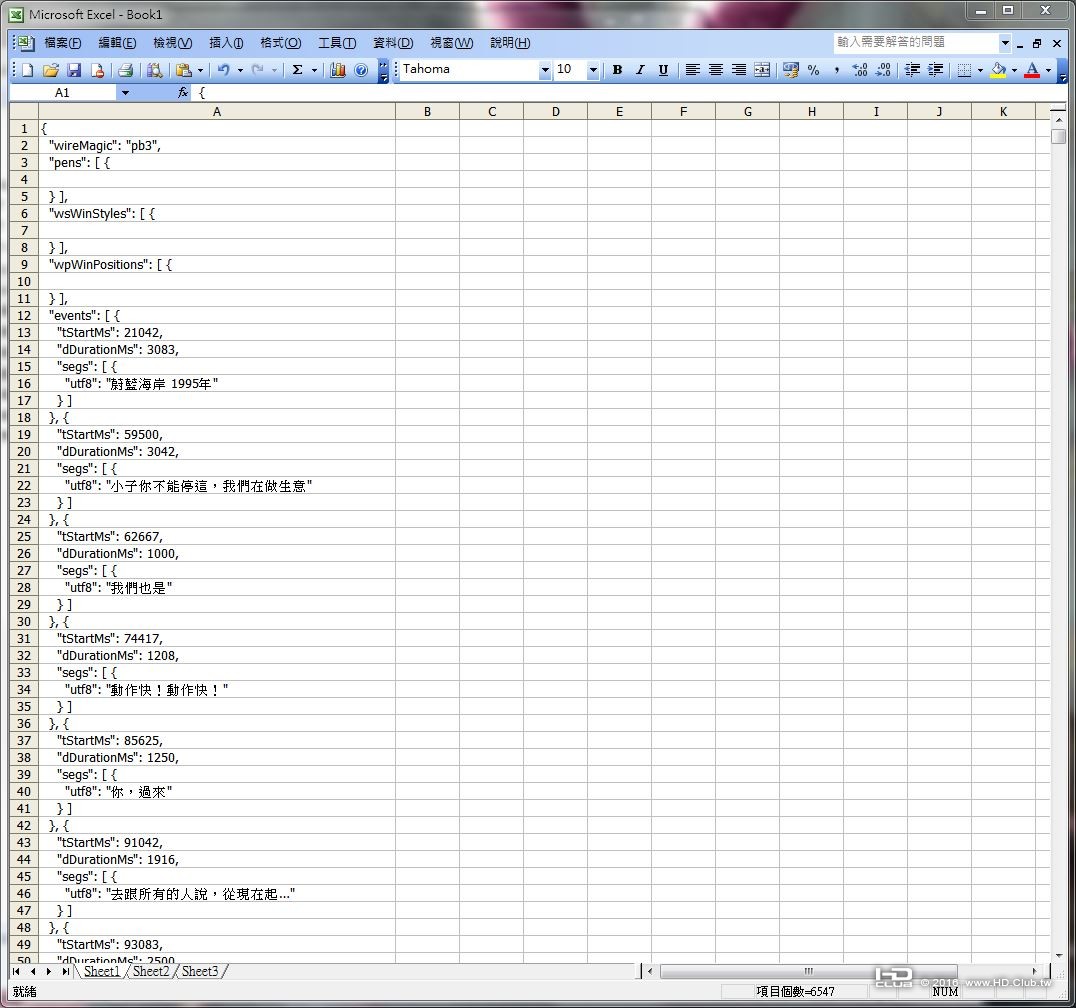
打開他所提供的字幕

01.JPG

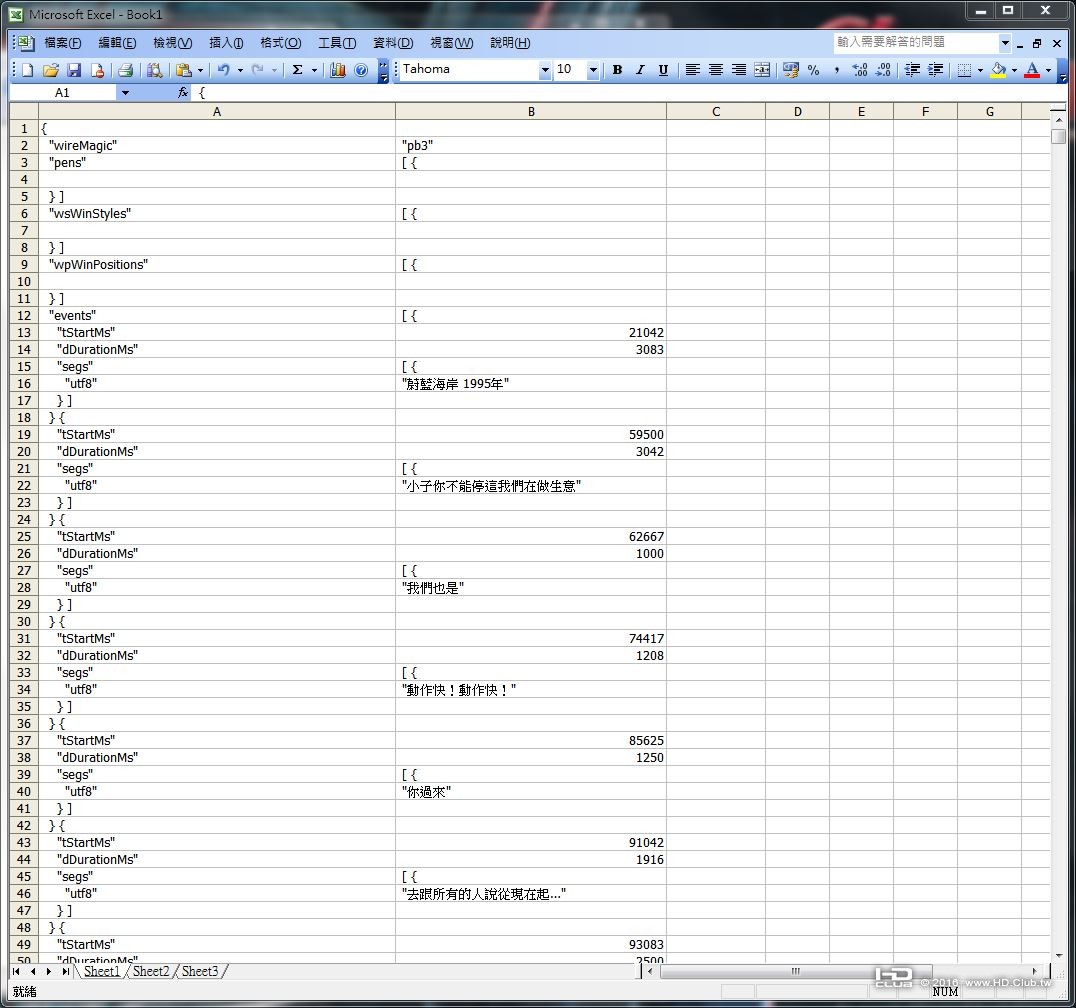
  "events": [ {
    "tStartMs": 21042,
    "dDurationMs": 3083,
    "segs": [ {
      "utf8": "蔚藍海岸 1995年"
    } ]

從文字上可見到有以毫秒表示的
開始時間 (21042)
持續時間 (3083)
語句 (蔚藍海岸 1995年)

好了,有了這些資料就可能將它轉成SMI字幕。
可能大家從未用過SMI字幕,
不緊要,先把一個srt字幕轉成smi字幕,
看看裡面的格式是怎樣吧!

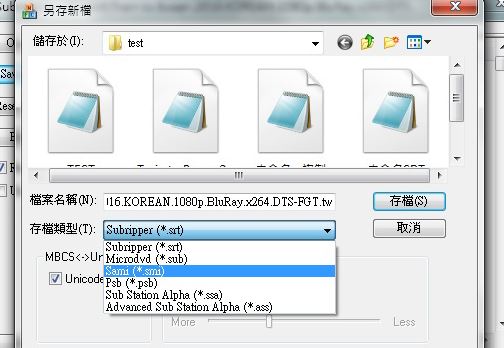
先用Subresync打開一個srt文件 > sava as > 存檔類型 選 Sami (*.smi) > 存檔

02.jpg

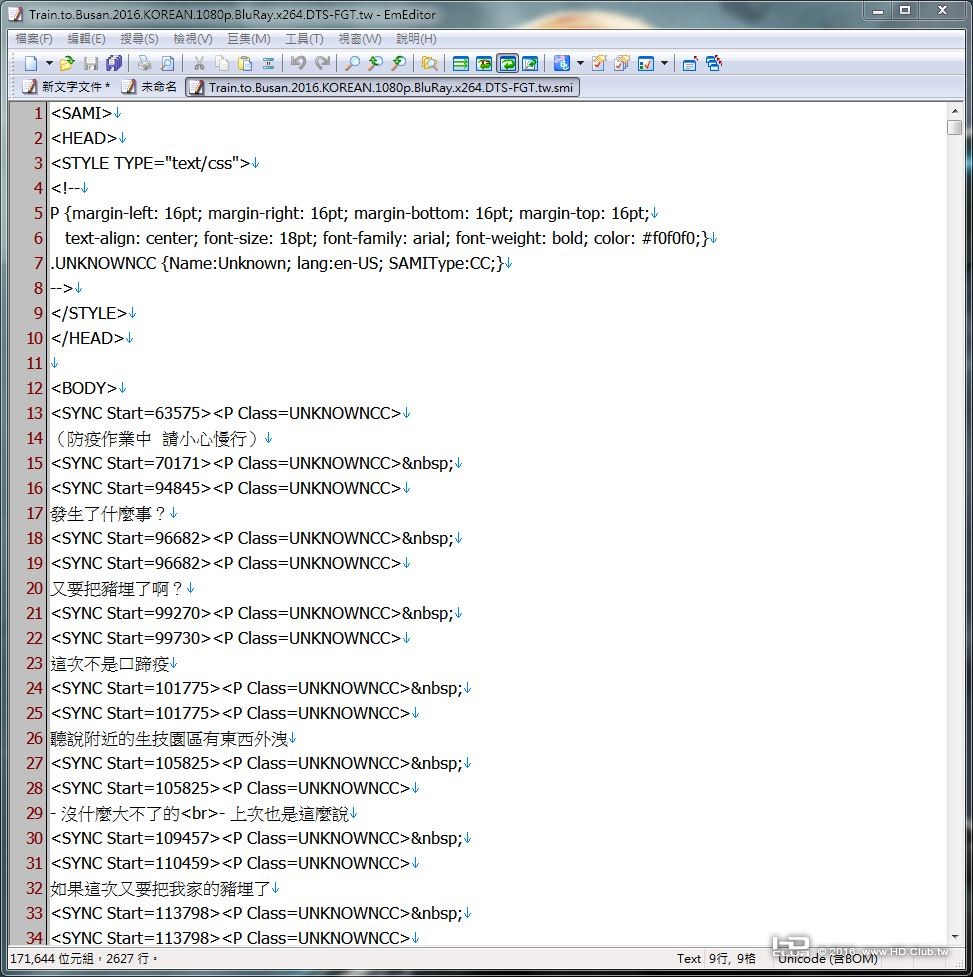
打開smi文件看看

03.JPG

smi字幕格式簡單又是用毫秒來作時間表示,
正正和這字幕極相似,那就可以利用了。

先分析一下smi字幕格式:

前面一段檔頭可以不用理會,由<BODY>以下的才是字幕的精髓。

<SYNC Start=63575><P Class=UNKNOWNCC>
(防疫作業中  請小心慢行)
<SYNC Start=70171><P Class=UNKNOWNCC>

第一句是 開始時間
第二句是 字幕
第三句是 結束時間

OK,知道這些就可以用Excel分析再盡量變成smi格式了。

=========================================

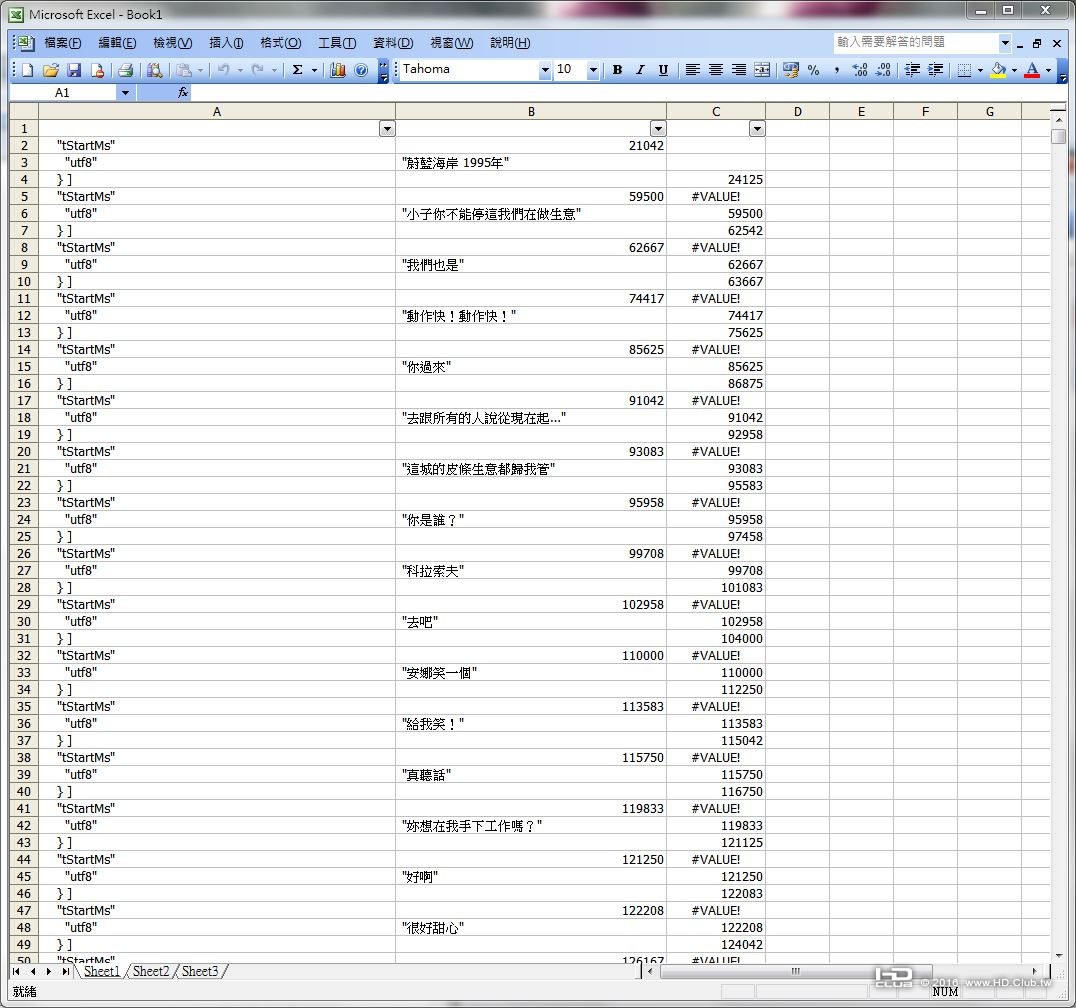
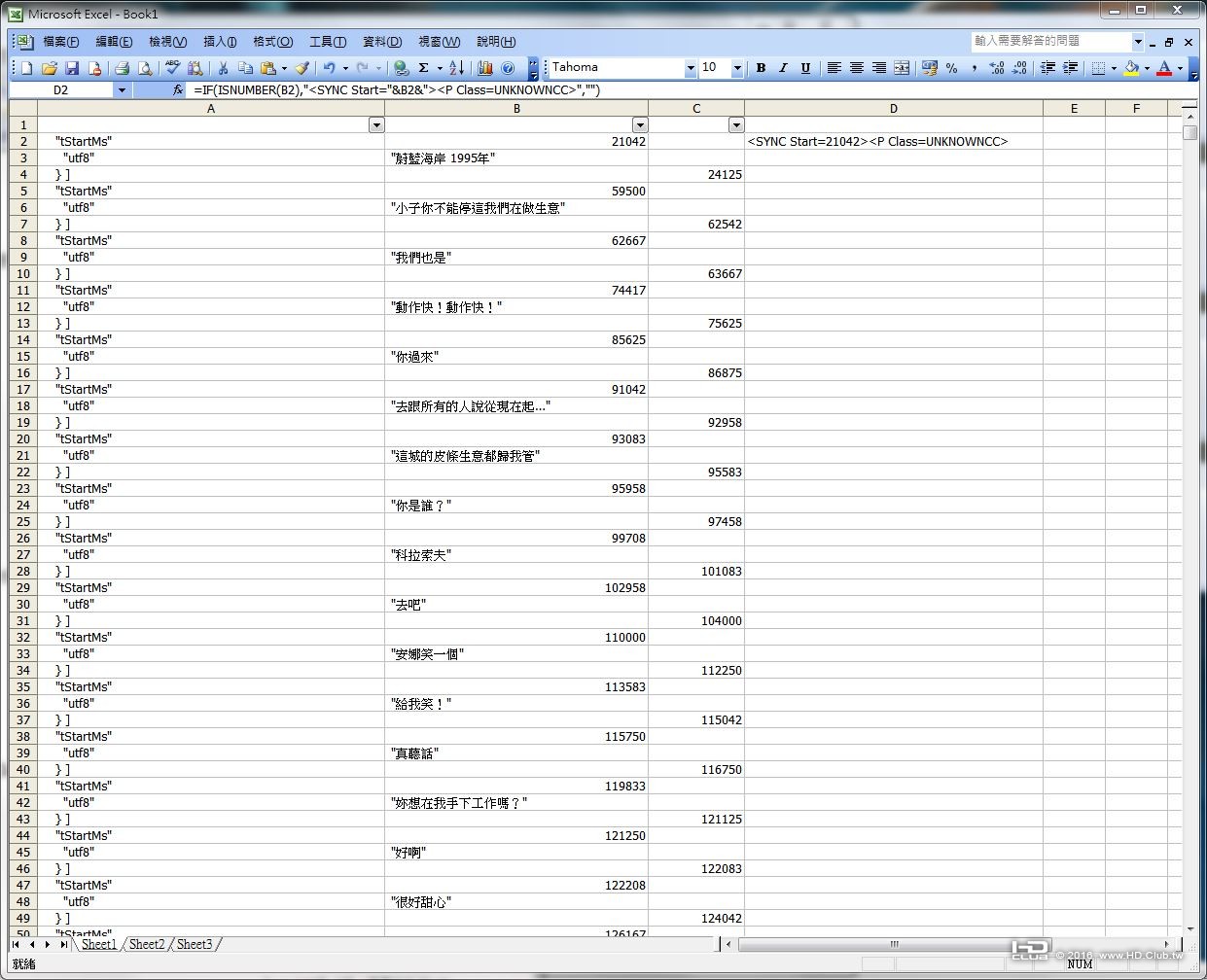
1) 打開Excel,把Google字幕全copy上去
(我是用Excel 2003的,始終2003版最簡單方便)

04.JPG

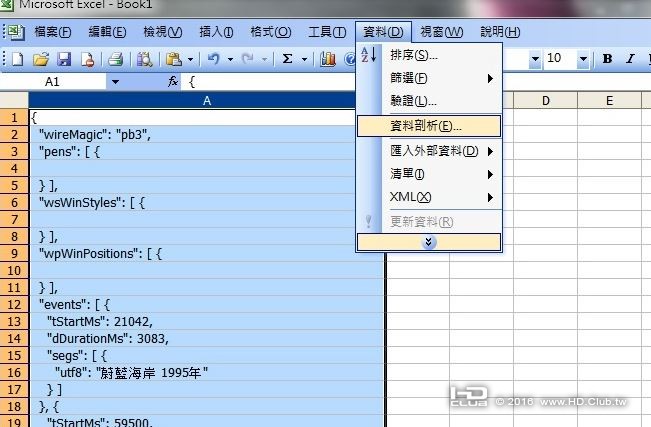
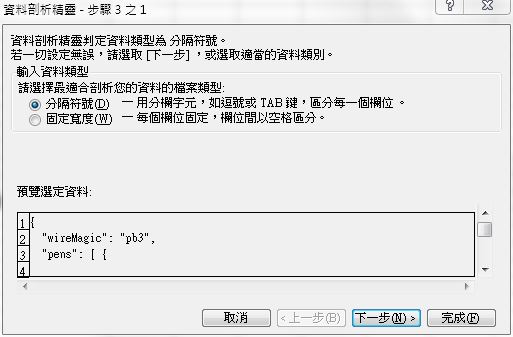
2) 選取A列 > 資料 > 資料剖析

05.jpg

下一步

06.JPG

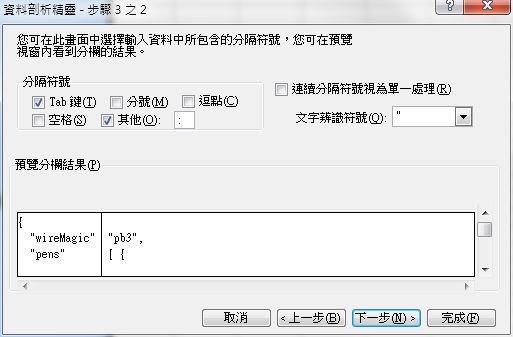
用「:」來分析資料

07.JPG

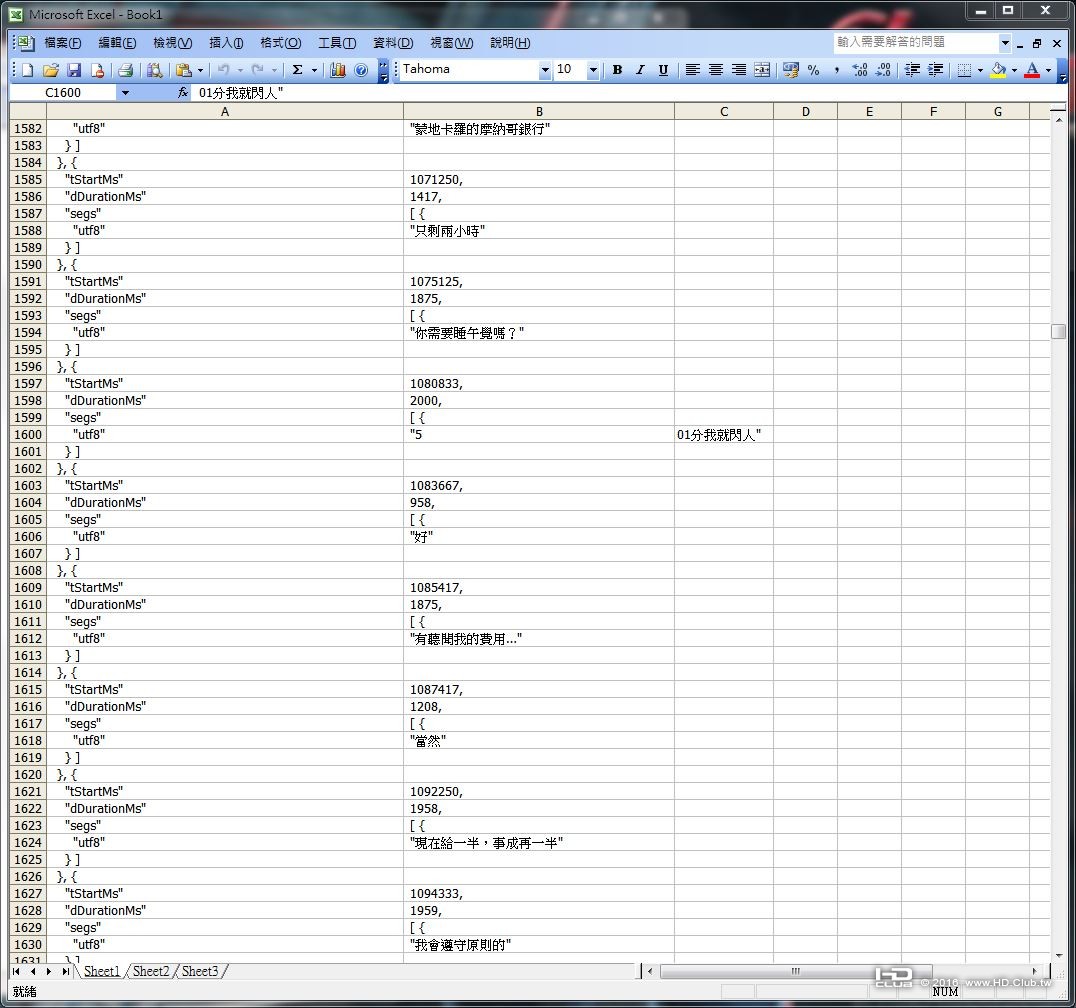
分析後會將資料以:號分拆成3列
原本意思是想分拆成兩列,但為何會有3列呢?
那就看看第3列有什麼東東…

08.JPG

啊!原來是原字幕裡也用了 : 號。
所以幫它copy回b列去,要記得加回 : 號作連接啊!
跟著就可刪除c列那裡的資料。

09.JPG

把C列資料處理好後就可看到這些資料唯獨欠缺結束時間。
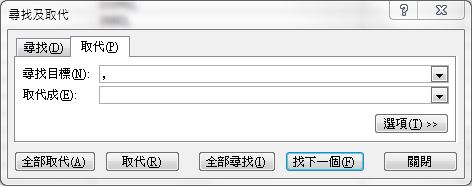
在B列處看到開始時間和持續時間,但數字後有「,」這符號
用取代方法把「,」去掉
Ctrl+h
尋找目標輸入 「,」
取代成:留空
跟著全部取代
10.JPG


取代後數字都會靠右了!

11.JPG

跟著就是計算出結束時間,在圖裡的地方加一個算式

12.JPG

再將這算式一直拉到最後

13.JPG

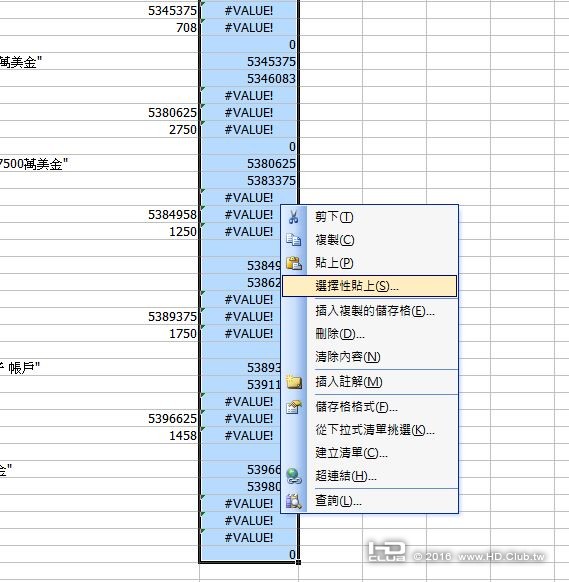
跟著copy這資料(Ctrl+c),
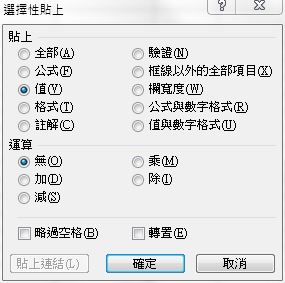
在原位置右鍵 > 選擇性貼上 > 值 > 確定

14.JPG

選擇性貼上 > 值 > 確定
15.JPG

這樣就把算式變成文字或數字!


===================================
所需要的資料有後就把用不到的資料刪除
把開頭的11行刪除

16.JPG

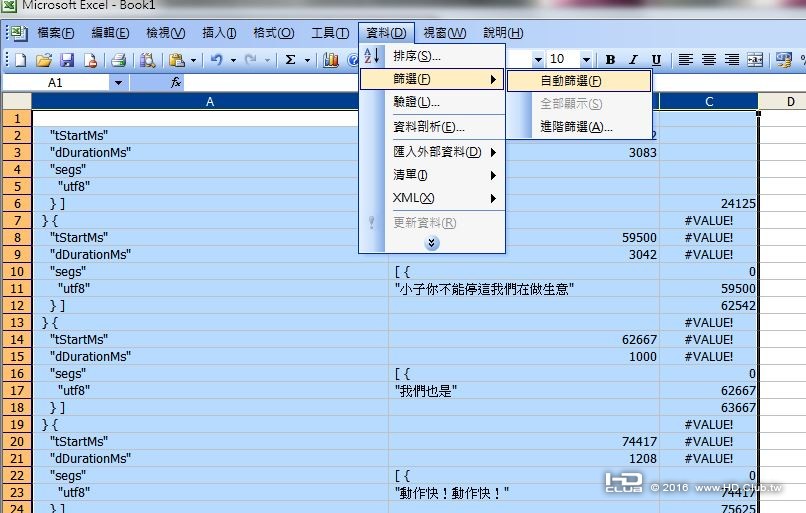
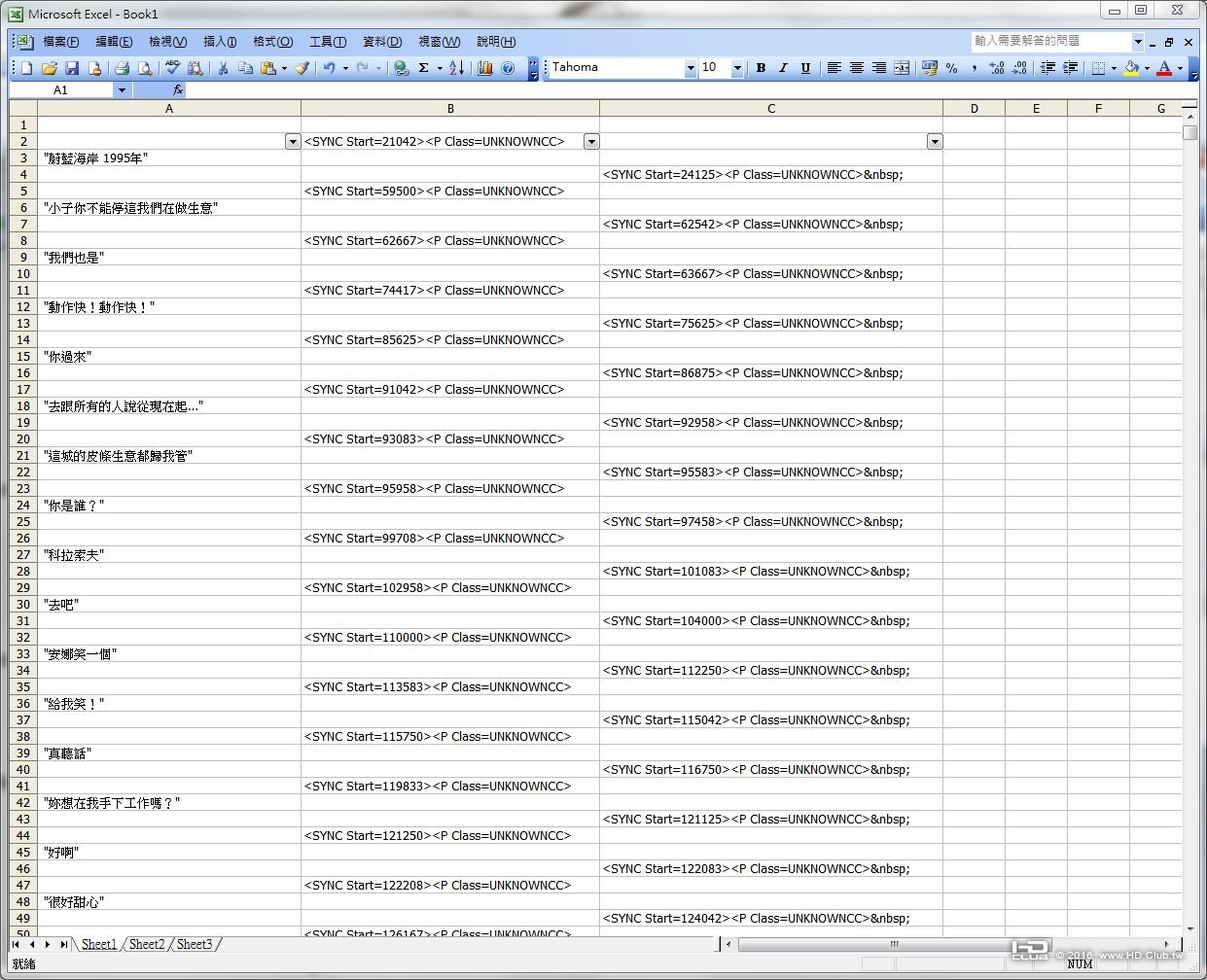
再把第1行清空,再選取A-C列 > 資料 > 箍選 > 自動箍選

17.JPG

完成後就會看到在第1行多了3個下拉三角
20.JPG


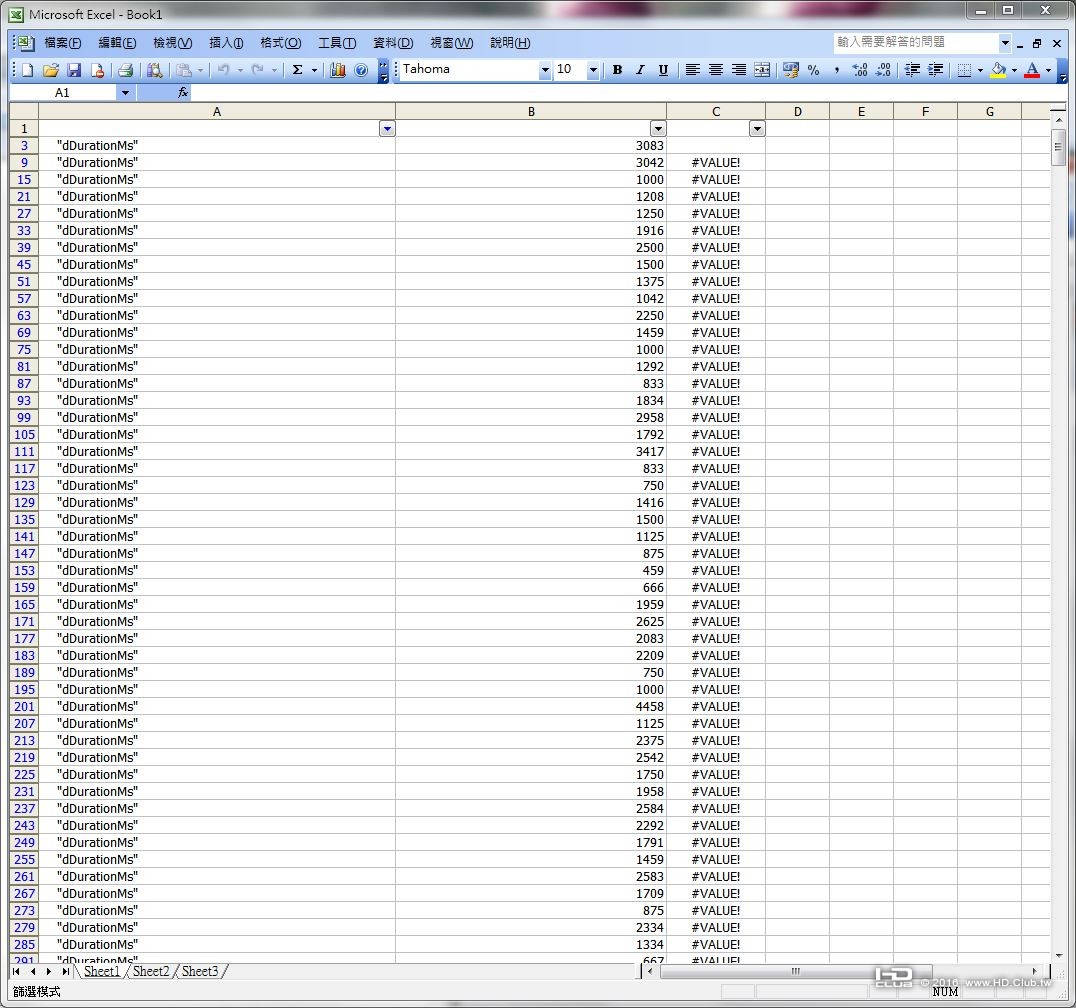
在A1下三角選取 "dDurationMs" ,把這些行都全刪除
18.JPG

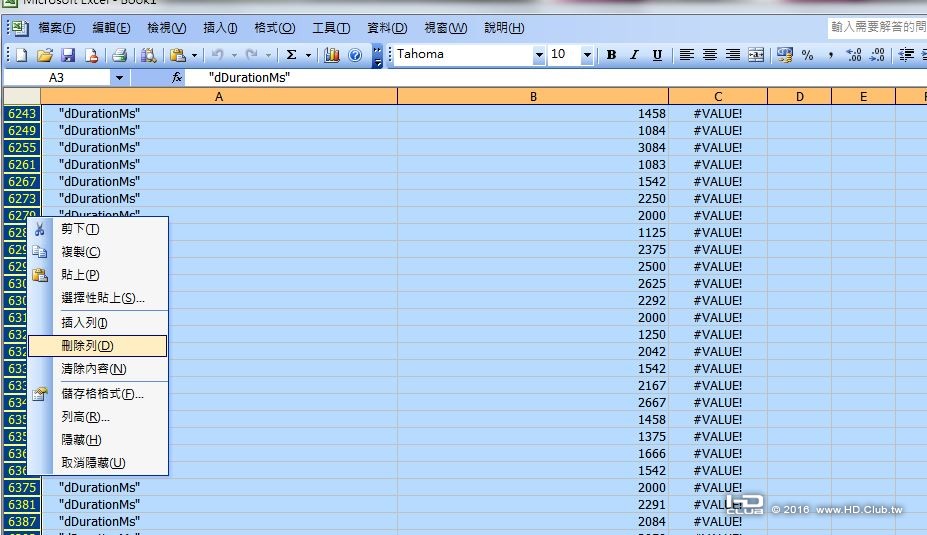
刪除這些行
19.JPG

用同樣方法把 "segs" } { 那些行刪除

清除後A1下三角選全部,看看結果


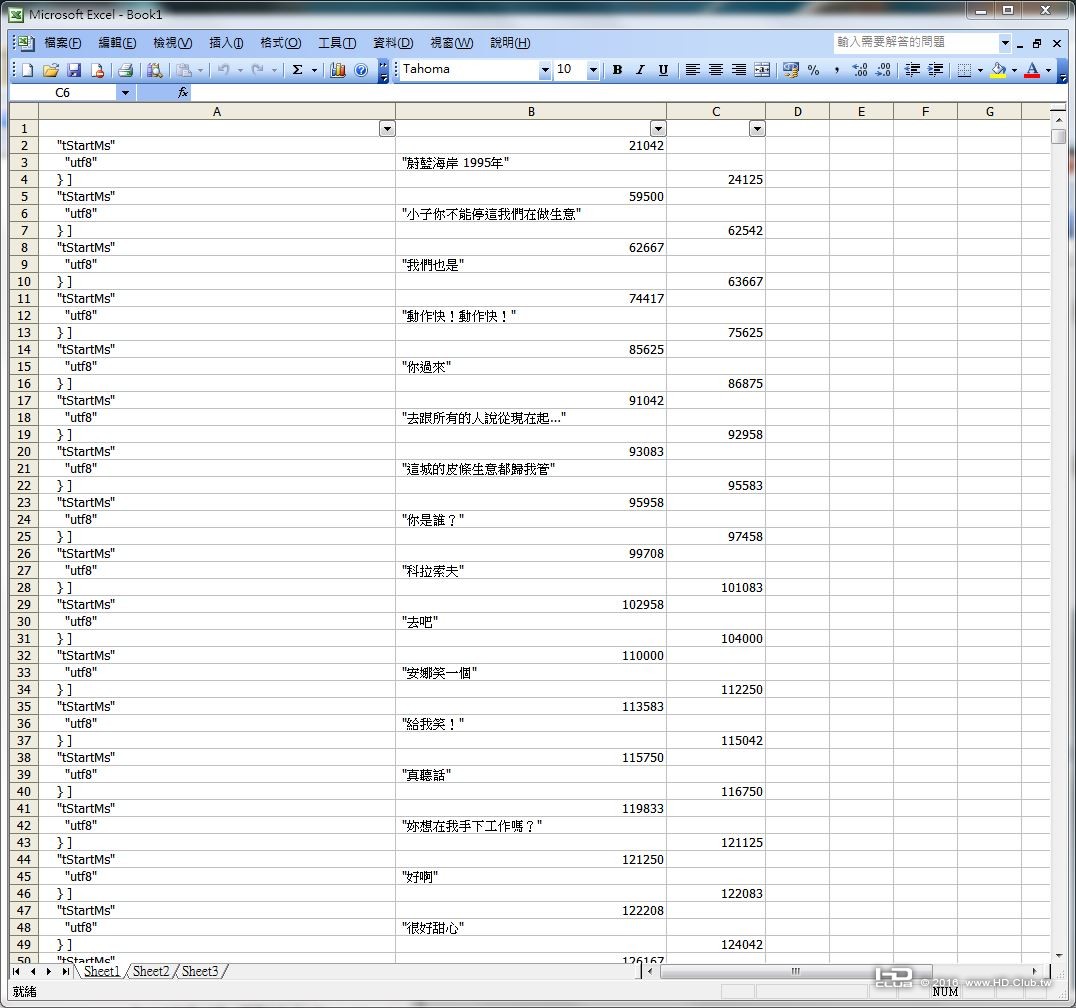
跟著A1下三角選 "utf8",把C列的數字刪除

21.JPG

相同方法在 C1下三角選 #VALUE!,把這些都清除掉。
C1下三角選 全部,會看到現時的資料
大部份不要的資料都刪除了。
22.JPG


把B列數字變成SMI開始時間格式
<SYNC Start=63575><P Class=UNKNOWNCC>

在D2處打上
a1.JPG

23.JPG
再將這資料下拉到尾
跟著又是把算式變回文字
copy & 選擇性貼上


====================================
在E4處打上

a2.JPG

和之前一樣
copy & 選擇性貼上


====================================
新的D及E列沒有下拉三角,所以再重新選A-E列 > 資料 > 箍選 > 自動箍選

A2下拉三角選 "tStartMs"B列的數字刪除
跟著把A和C列刪除

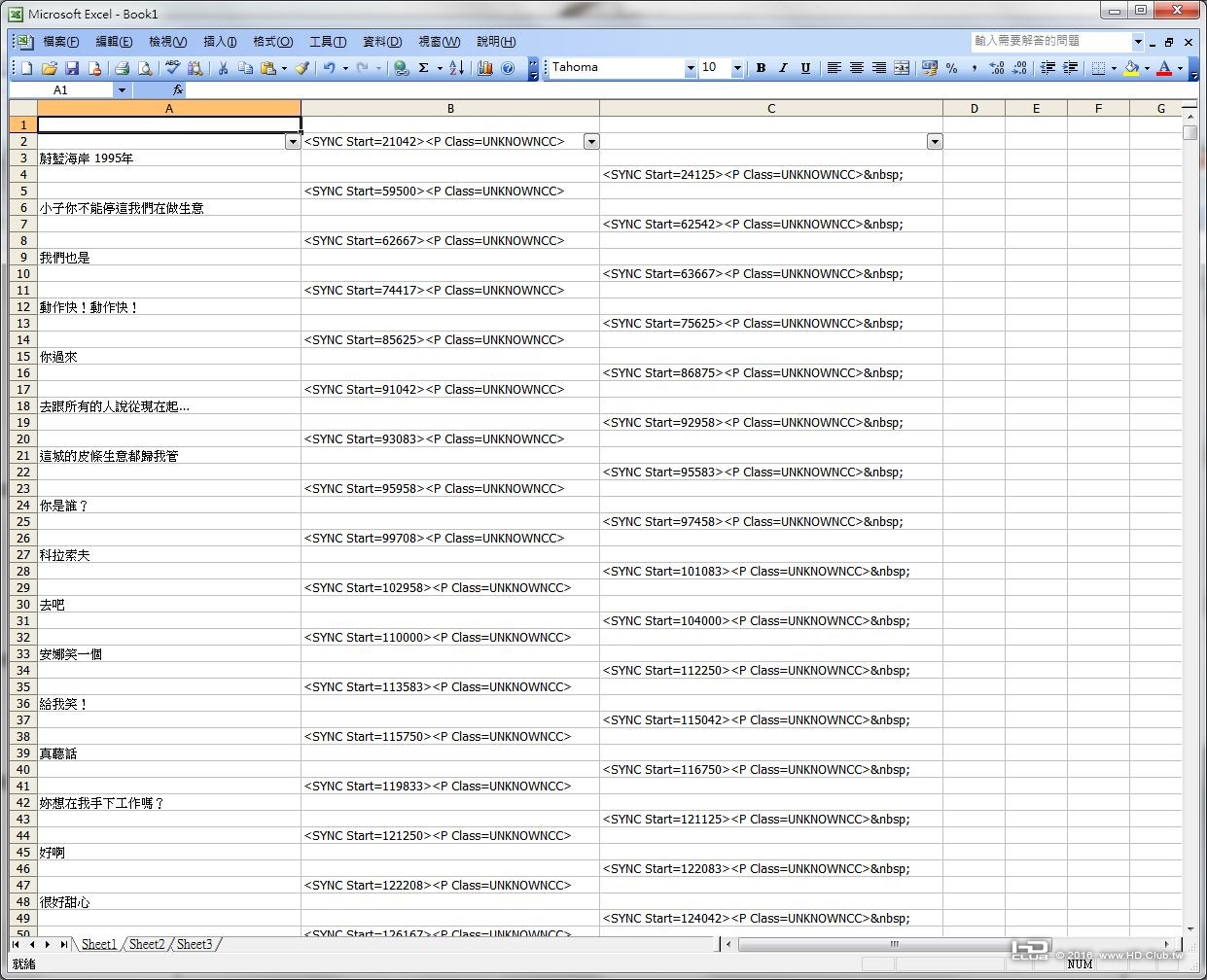
24.JPG

接近尾聲時可看到字幕前後有「"」這符號
用取代法把它去掉
25.JPG

注意:字幕第1個「"」前是有一個空格的
所以先取代 「空格+"」之後才取代「"」

26.JPG

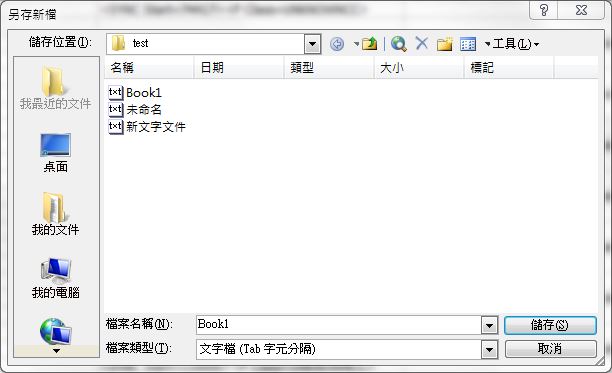
然後另存新檔 > 檔案類型選 (文字檔) >確定 > 是

27.JPG

======================================
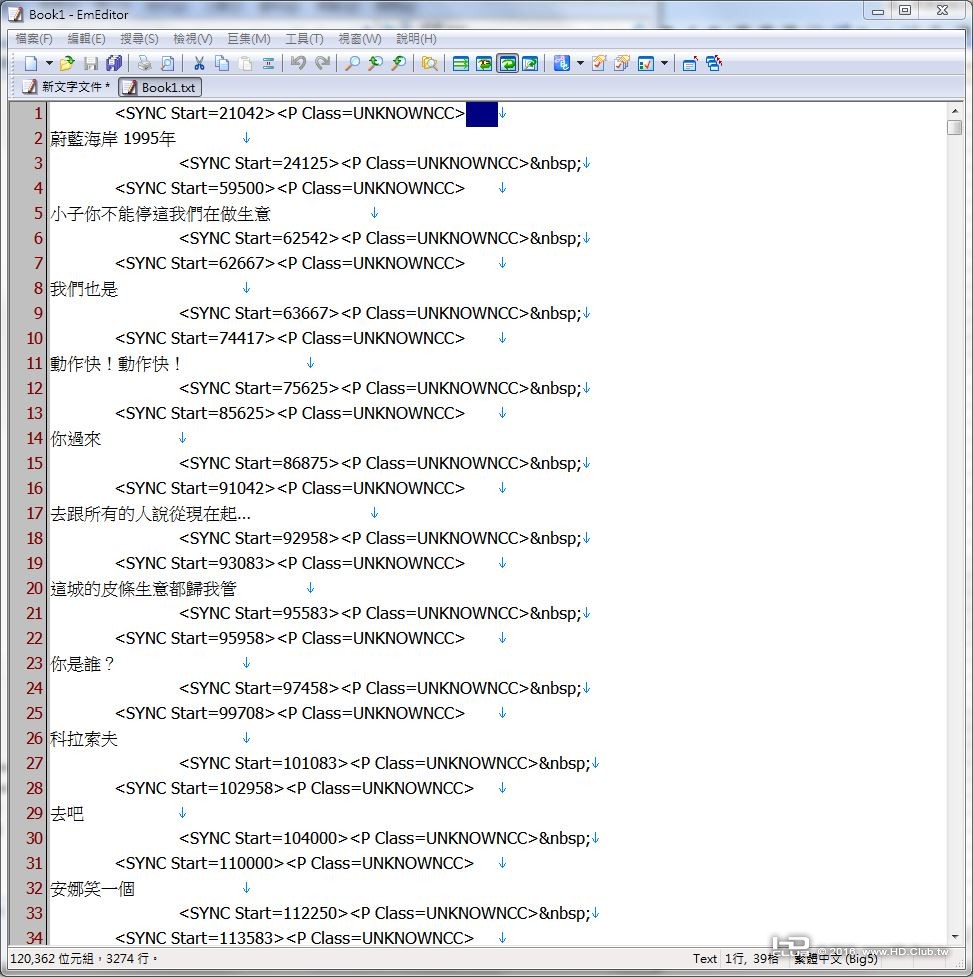
用你慣用的文件編輯器(我是用EmeEditor的)打開剛儲存的txt文件
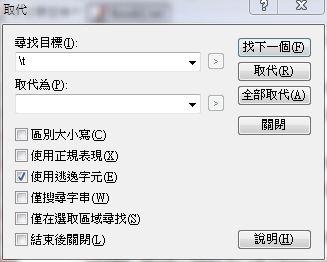
28.JPG


把Tab空格取代成空
29.JPG

處理後
30.JPG

再幫它加回smi格式檔頭及檔尾

31.JPG

檔尾
32.JPG

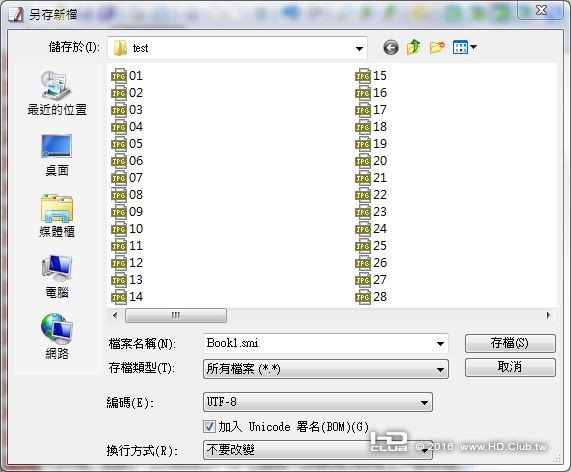
再另存新檔 > 副檔名打上xxx.smi

33.JPG

製作好smi字幕後再用Subresync打開 > 另存 > xxx.srt

查看一下srt,會發覺原字幕是用\n來表示斷行
尋找n,把需要斷行的地方都幫它斷行。

恭喜你,大功告成了!!

======================================
這篇教學看似很長篇,但其實操作起來是很簡單的。
保留需要保留的
刪除多餘的
變成所需要的
就是這麼簡單!

當然熟悉使用Excel是關鍵所在,多練習就不難了。


評分

參與人數 1名聲 +10 精幣 +10 收起 理由
Yeunong + 10 + 10 這文章不錯,介紹的很詳細

查看全部評分

您需要登錄後才可以回文 登入 | 註冊

本版積分規則

熱門推薦

絕對有感的杜比視界!Optoma UHR90DV丹爸影音實驗室體驗後感   - 這個價位!這般規格!這等畫質!實力足以挑戰業界巨人的投影機大衛王!
絕對有感的杜比視界!Opto
絕對有感的杜比視界!Optoma UHR90DV丹爸影音實驗室體驗後感 -
看得見的Hi-End好聲音!全台首例StormAudio風暴EVO/Dali/Burmester/Soulnote共生雙系統!
看得見的Hi-End好聲音!全
看得見的Hi-End好聲音!全台首例StormAudio風暴EVO/Dali/Burmest
南臺灣藝文之都的B&W Nautilus鸚鵡螺/StormAudio風暴7.2.1.6多聲道視聽室開箱!
南臺灣藝文之都的B&W Naut
南臺灣藝文之都的B&W Nautilus鸚鵡螺/StormAudio風暴7.2.1.6多聲
Optoma UHR90DV 三雷射 4K 劇院投影機 :  DolbyVision全面支援! 超乎你的對於投影機的想像
Optoma UHR90DV 三雷射 4K
Optoma UHR90DV 三雷射 4K 劇院投影機 : DolbyVision全面支援
25年專業劇院路終遇驚喜美麗新天地 - 新店李師傅Storm Audio風暴Core16客廳5.4.6開箱!
25年專業劇院路終遇驚喜美
25年專業劇院路終遇驚喜美麗新天地 - 新店李師傅Storm Audio風暴

聯絡我們| 問題反映| 小黑屋| 手機版| Archiver|  本網站特別聘請 蔡家豪律師 為本站法律顧問

快速回覆 返回頂部 返回列表